

【バックアップ】WPvivid Backup Pluginの使い方
この記事はプロモーションを含みます
ワードプレスのブログのデーターのバックアップを頻繁にとる事で、何か不具合が生じたときに、ブログを元に戻す事が可能です。
バックアップをとるのは、ついつい面倒で後回しにしてしまいがちなので、私は月初めは必ずバックアップを取ると決めています。
あとはワードプレスの更新前や、プラグインを入れる前にも不具合が生じたときにすぐに元に戻せるよう、バックアップをとっています。
私が使用している無料バックアッププラグインは以下になります。
「WPvivid Backup Plugin」
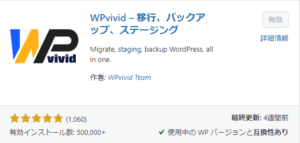
10GBの容量の大きいブログも小分けファイルに分けてバックアップを取ってくれるので便利です。
インストール方法は以下になります。
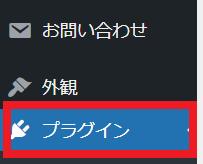
ダッシュボードの「プラグイン」をクリック
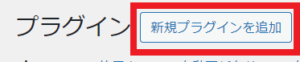
PC画面向かって左上にある「新規プラグインを追加」をクリック
プラグインの検索に「WPvivid Backup Plugin」と入力します。

すると、該当プラグインが画面上の方に表示されるので
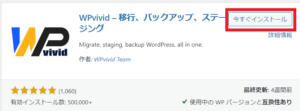
「今すぐインストール」をクリックします。
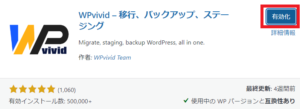
インストールが完了したら「有効化」をクリックします。
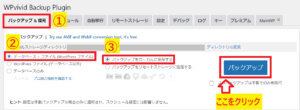
有効化すると、以下画面に切り替わるので
①バックアップ&復元タブが開いている事
②「データベース + ファイル (WordPress ファイル)」と
③「バックアップをローカルに保存する」にチェックが付いている事を確認して「バックアップ」をクリックします。
バックアップが終わると、画面下に以下画面が表示されるので「ダウンロード」をクリックします。

次に以下画面が表示されるので「ダウンロード」をクリックします。
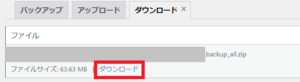
すると、PCのダウンロードフォルダにダウンロードされるので、ダウンロードされたものを外付けハードディスクなどに保存します。
PC上や外付けハードディスクに移したら、サーバー内に残っているバックアップファイルは削除します。
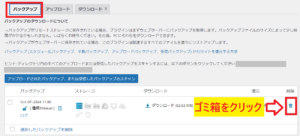
これでバックアッププラグインの使い方は終了です。
バックアップを取った後は、必ず上記のようにサーバー内に残っているバックアップのデータは削除する事をおすすめします。
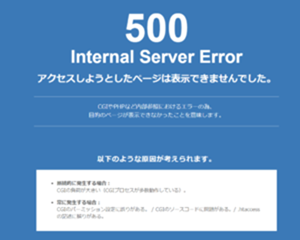
消さずにバックアップを取り続けると、サーバーの空き容量が知らずに減っていきます。
そしてある日突然ブログに入ろうとすると、以下のように500エラーの画面が表示され、
管理画面にも入れず、ブログも表示されなくなってしまうので気を付けて下さいね。
さらにバックアップのフォルダ分け等の細かい設定が知りたい場合は以下記事を参考にして下さい。
それでは
最後までお読みいただき、
ありがとうございました^^*
















コメントフォーム