
自分のブログを守るためのセキュリティ対策
この記事はプロモーションを含みます
こんにちは、
ブログが大好きな花です。
この記事では、
WordPress(ワードプレス)のセキュリティ対策で使用しているプラグインの詳細や、
エックスサーバーの二段階認証、
IPアドレス制限について書かれた記事の紹介をします。
目次
自分のブログを守るためのセキュリティ対策
CloudSecure WP Securityの設定について紹介
私がセキュリティ対策で使用しているプラグインは
「CloudSecure WP Security」です。
もし現在、「SiteGuard WP Plugin 」などの
他のセキュリティプラグインを使用している方は、
まずはそちらを
「無効化」又は「削除」してから設定してくださいね。
プラグイン「CloudSecure WP Security」の詳細については、以下の記事がわかりやすいので参考にしてください。
↓↓
>>CloudSecure WP Securityの詳細はこちら
※Xサーバーのブログに移動します。
ちなみに私は、
最初からONになっている設定に加え、
・ログインURLの変更
・画像認証の追加
・シンプルWAFFの有効化
この3つをONにしています。
ログインURLを変更することで、
不正ログイン対策としてとても効果的です。
★このとき、変更後のログインURLは必ずどこかにメモしてとっておくようにしてください。次回ログイン時に必要なURLです。
画像認証を追加すると、
機械的な攻撃を防ぐことができます。
また、少し手間がかかりますが、
二段階認証もONにしておくとさらに安心です!
二段階認証はログイン時、
ユーザー名とパスワードの入力に加え、
スマホアプリ又は、
メールに送られてくる
別のコードで追加認証を行います。
「CloudSecure WP Security」の二段階認証の方法については以下記事を参考にしてください。
↓↓
※CloudSecure WP Security マニュアルに移動します。
スマホのアプリ認証よりもメールの方が手軽なので、
私はメールで認証コードを受け取るようにしています。
スマホアプリ認証だと、スマホが壊れてアプリが開けなくなったときなどに不便です。
また、ブログ側のセキュリティ対策に加え、
サーバー側の対策もしておくと安心です。
サーバーの二段階認証を設定する
二段階認証とは、ログイン時にIDとパスワードの入力だけでなく、追加の確認手順を設けることで、ブログのセキュリティを強化する方法です。
私は、エックスサーバーを利用していて、二段階認証にはスマートホン等で利用できるGoogle Authenticatorという「認証コード生成アプリ」を使用しています。

認証コード生成アプリを使用すると、
アプリの画面では以下のように、
二段階認証を設定をしたサーバーやブログ等で各コードが表示されます。
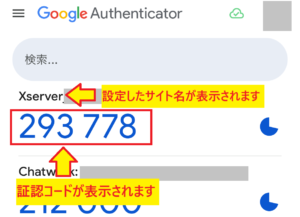
例えば、二段階認証の設定をした後に、
エックスサーバーのサーバーパネルにログインし、
IDとパスワードを入れた後に、
以下のように二段階認証の画面が出ます。
以下画面の赤枠内に認証アプリに表示された上記認証コードを入れ、ログインします。
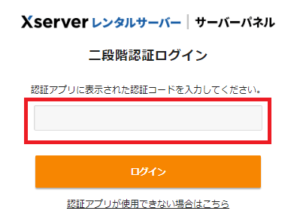
今回ですと、二段階認証コードでは「293778」と表示されているので、その数字を入力します。
そうすると、ID、パスワードに続き二段階認証コードを入れることになるので、さらにログイン時のセキュリティが強化されます。
エックスサーバーの二段階認証の設定方法
エックスサーバーの二段階認証には「認証コード生成アプリ」を使用します。
スマートホンのアプリストアで「認証アプリ」等のキーワードで検索すると、
対象アプリ(Google Authenticatorなど)が表示されますので、
アプリを持っていない場合はダウンロードしてくださいね。
ダウンロード後は、
Google Authenticator生成アプリでは、
以下のように表示されます。
(私は沢山登録しているので色々と表示されていますが、ダウンロードしたてはシンプルな画面です)
画面右下にある「+」マークをタップすると、
「QRコードをスキャン」と出ててきます。
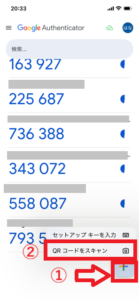
次に、以下「エックスサーバーの二段階認証の方法はこちら」の記事で解説されている設定を行った後に、表示されているQRコードを読み込みます。
詳しくはエックスサーバーの以下記事を参考にしてください。
↓↓
★注意点
スマホが壊れたときなど
アプリが開けなくなったときに
バックアップコード(リカバリーコード)は必ず保管しておいてください。
エックスサーバー以外を使用している方は
ご自身で使用している「サーバー名 二段階認証」などと調べて確認してみてください。
IPアドレス制限
さらに、2026年6月29日に届いた
エックスサーバーからのメールでは
IPアドレス制限も推奨しています。
詳しくは以下の記事を参照にしてください。
また、
プラグインを入れる前やワードプレスの更新前、
いざというときのために
定期的にバックアップもとっておくと安心です。
ブログのバックアップは必須です!
セキュリティ対策とあわせて、
必ずやってほしいのが「バックアップ」です。
どれだけ対策をしていても、
100%安全とは言い切れません。
万が一ブログに何かあったとき、
元の状態に戻すことができるのが
バックアップです。
私は、バックアップは無料プラグイン「WPvivid Backup Plugin」を使用しています。
簡単にバックアップがとれる上に
大容量のブログも無料でバックアップをとることができます。
バックアップの重要性や
「WPvivid Backup Plugin」の詳細については以下記事にまとめているので、参考にしてください。
↓↓
※花の実践記に移動します。
まとめ
今回ご紹介したプラグインやサーバーの二段階認証は、全て無料で対策できるので、やらない理由はありません。
自分のブログを守るために
ぜひ取り入れてみてくださいね。
そしてもうひとつ。
特別な設定だけでなく、
プラグインやワードプレスの更新をこまめに行うことも大切なセキュリティ対策です。
日々の小さな管理が、
ブログを長く守ってくれますよ。
それでは
最後までお読みいただき
ありがとうございました^^*









コメントフォーム